Windows
Comment activer GPEDIT sur Windows 11 Home
Pour mieux contrôler les paramètres de votre PC, limiter certaines modifications ou personnaliser un ordinateur partagé . L’éditeur de stratégie de groupe locale, accessible avec gpedit.msc, rassemble de nombreuses options de configuration Windows dans une interface organisée.
Mackenson Lundi
Fondateur BelKou
Mais sur Windows 11 Home, son ouverture affiche généralement le message « Windows ne trouve pas gpedit.msc », car cette édition ne fournit pas l’éditeur. Dans ce guide, découvrez une méthode non officielle pour tenter d’ajouter ses composants, les étapes à suivre et les limites à connaître : rendre l’éditeur accessible ne garantit pas que toutes les stratégies seront appliquées.
Vérifier votre édition de Windows
Appuyez sur Windows + R, saisissez :
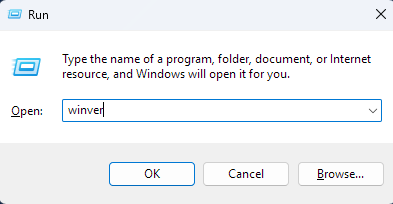
Validez avec Entrée.
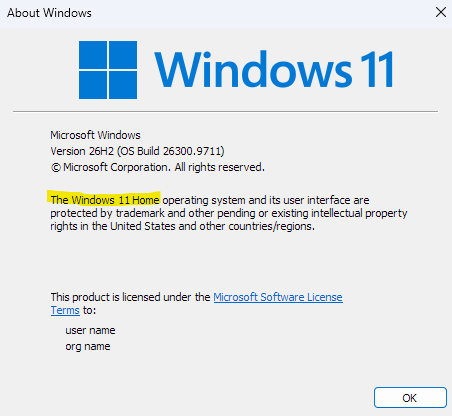
Si vous utilisez Windows 11 Pro, Enterprise ou Education, essayez directement gpedit.msc : l’éditeur est normalement déjà inclus. Le tutoriel ci-dessous concerne Windows 11 Home.
Avant de modifier les composants du système, sauvegardez vos documents importants et créez un point de restauration si la protection du système est activée.
Créer le fichier de commandes
Ouvrez le Bloc-notes, puis collez le script suivant :
@echo off
pushd "%~dp0"

dir /b %SystemRoot%\servicing\Packages\Microsoft-Windows-GroupPolicy-ClientExtensions-Package~3 *. mum >
List.txt
dir /b %SystemRoot%\servicing\Packages\Microsoft-Windows-GroupPolicy-ClientTools-Package~3 *. mum >>
List.txt

for /f %%i in ('findstr /i . List.txt 2^>nul') do dism /online /norestart /add-package:"%SystemRoot%
\servicing\Packages%%i"
pause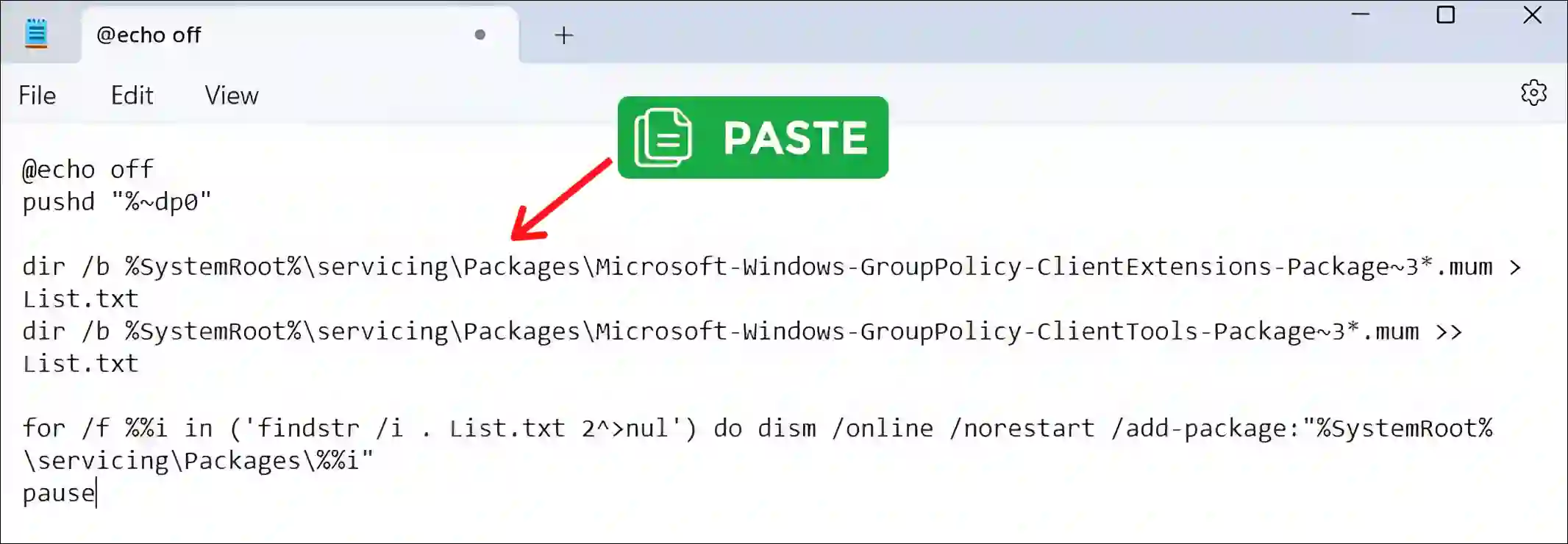
Ce script recherche les fichiers de packages GroupPolicy-ClientExtensions et GroupPolicy-ClientTools présents dans le dossier système. Il transmet ensuite les fichiers trouvés à DISM pour tenter leur ajout.
Il ne télécharge pas un installateur GPEDIT sur un site externe. En revanche, si les packages sont absents ou incompatibles avec votre installation, l’opération peut échouer.
Enregistrer le script au format BAT
Dans le Bloc-notes :
Cliquez sur Fichier → Enregistrer sous.
Choisissez un dossier local accessible, par exemple Documents.
Dans Type, sélectionnez Tous les fichiers.
Nommez le fichier Activer-GPEDIT.bat.
Cliquez sur Enregistrer.
Vérifiez que le fichier ne s’appelle pas Activer-GPEDIT.bat.txt. Activez l’affichage des extensions dans l’Explorateur de fichiers si nécessaire.
Exécuter le fichier en administrateur
Faites un clic droit sur Activer-GPEDIT.bat, puis choisissez Exécuter en tant qu’administrateur. Acceptez la demande de contrôle de compte utilisateur.
Laissez les commandes se terminer et lisez les messages affichés. Le simple fait d’arriver à « Appuyez sur une touche pour continuer » ne prouve pas que l’installation a réussi : cette pause apparaît également après une erreur.
Le paramètre /norestart empêche DISM de redémarrer automatiquement le PC. Après une opération réussie, enregistrez votre travail et redémarrez Windows.
Tester l’ouverture de GPEDIT
Après le redémarrage, appuyez sur Windows + R, puis saisissez :
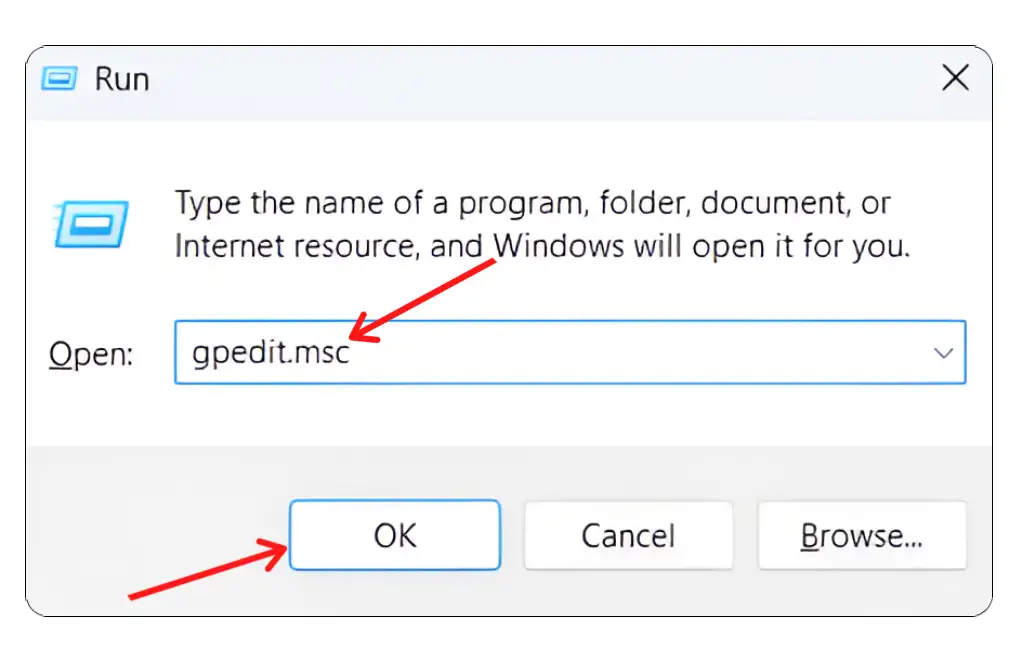
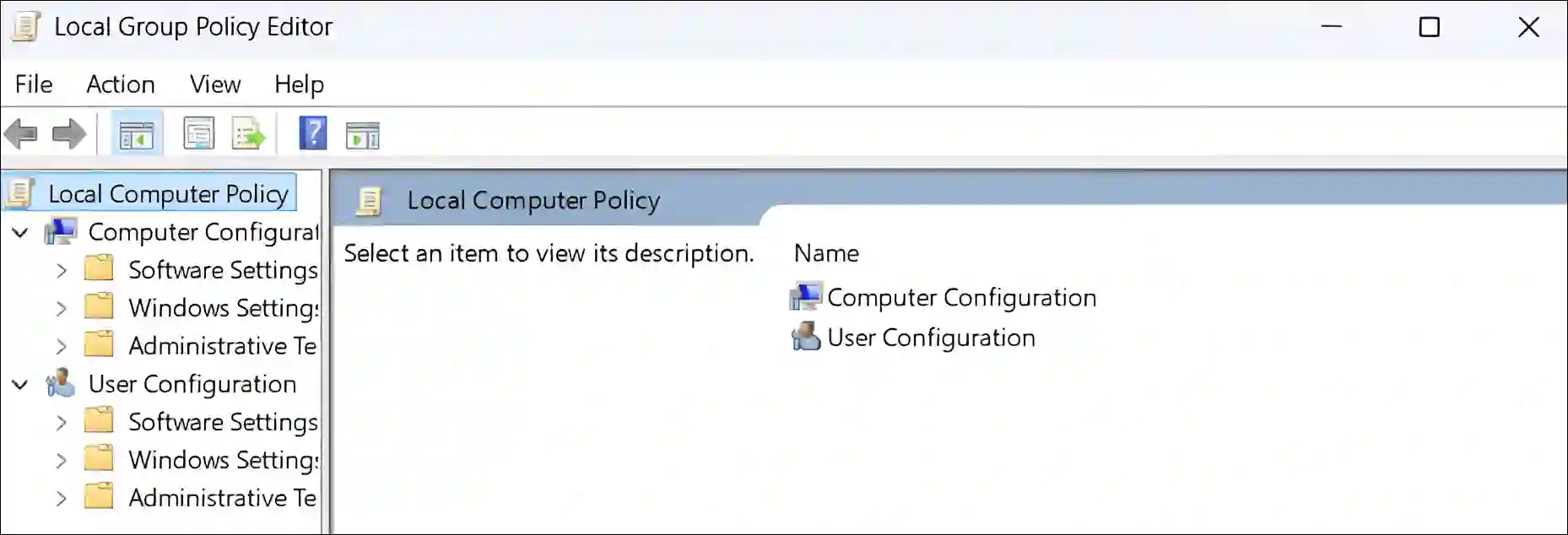
Si l’éditeur s’ouvre, vous pouvez consulter les paramètres proposés. Testez ensuite chaque stratégie dont vous avez besoin : un réglage visible dans GPEDIT peut ne pas être appliqué par Windows Home.
Quelle est la solution officielle ?
Pour disposer de GPEDIT dans une édition qui le prend en charge, la solution est de passer à Windows 11 Pro avec une licence valide.
Le script présenté constitue une tentative de contournement à partir de composants locaux. Il peut être utile pour expérimenter sur un PC de test, mais il ne remplace pas la prise en charge des stratégies offerte par une édition adaptée.