Windows
Comment réparer le son sur Windows avec CMD
Votre PC ne produit plus aucun son ? Un service audio bloqué peut parfois être en cause. L’invite de commandes permet de relancer les services concernés pour tenter de rétablir le fonctionnement de l’audio.
Mackenson Lundi
Fondateur BelKou
Cette méthode ne répare toutefois pas un haut-parleur défectueux et ne remplace pas un pilote manquant.
Effectuer les vérifications de base
Avant de commencer, vérifiez que le volume n’est pas coupé, que votre casque ou vos enceintes sont correctement branchés et que Windows utilise la bonne sortie audio. Un écran connecté en HDMI peut, par exemple, être sélectionné à la place des haut-parleurs du PC.
Fermez vos applications de musique, de visioconférence et de lecture vidéo : le redémarrage des services interrompra temporairement le son.
Ouvrir CMD en tant qu’administrateur
- Ouvrez le menu Démarrer.
- Tapez cmd.
- Faites un clic droit sur Invite de commandes, puis sélectionnez Exécuter en tant qu’administrateur.
- Acceptez la demande de contrôle de compte.
Redémarrer les services audio
Exécutez les commandes suivantes une par une, en appuyant sur Entrée après chaque ligne :
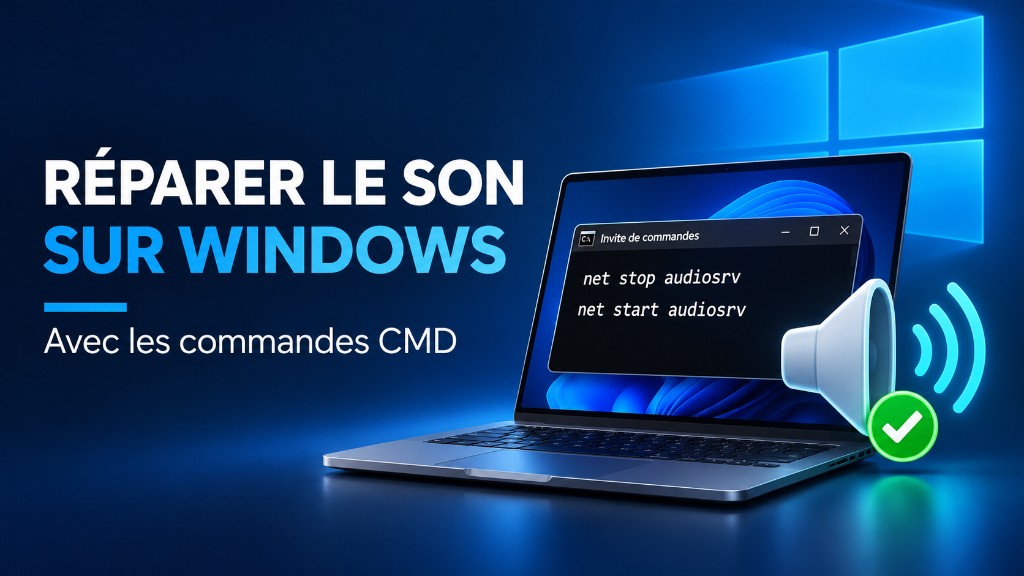
net stop audiosrv
net stop AudioEndpointBuilder
net start AudioEndpointBuilder
net start audiosrv
Les deux premières commandes demandent l’arrêt des services Audio Windows et Générateur de points de terminaison du service Audio Windows. Les deux suivantes les relancent, en commençant par le générateur de points de terminaison.
Attendez le résultat de chaque commande avant de passer à la suivante. Si Windows annonce l’arrêt d’autres services dépendants, lisez la liste avant de confirmer. N’ajoutez pas automatiquement l’option /y.
Une fois les services démarrés, rouvrez votre application et testez le son. Microsoft inclut le redémarrage des services audio parmi ses méthodes de dépannage.
Vérifier le périphérique de lecture
Si le problème persiste, saisissez :
mmsys.cplCette commande ouvre la fenêtre classique des paramètres audio.
Dans l’onglet Lecture, sélectionnez vos haut-parleurs ou votre casque, puis cliquez sur Par défaut, si nécessaire. Ouvrez ensuite Propriétés → Avancé → Tester, lorsque cette option est disponible.
Si aucun appareil n’apparaît, un problème de détection ou de pilote doit être examiné.
Comprendre les messages d’erreur
| Message | Action à effectuer |
|---|---|
| Erreur système 5 — Accès refusé | Fermez CMD et relancez-le en tant qu’administrateur. |
| Le service n’est pas démarré | Le service était déjà arrêté. Poursuivez avec les commandes de démarrage. |
| Le service est déjà démarré | Il fonctionne déjà ; ce message ne signale pas à lui seul une panne. |
| Le service ne peut pas démarrer | Notez le code et le texte exacts de l’erreur pour poursuivre le diagnostic. |
Pour consulter l’état des deux services :
sc query audiosrv
sc query AudioEndpointBuilder
La mention RUNNING indique qu’un service est en cours d’exécution. Elle ne garantit pas que le son fonctionne correctement.
Si le son ne revient toujours pas
Redémarrez le PC après avoir enregistré votre travail. Si le problème continue, ouvrez le Gestionnaire de périphériques avec :
devmgmt.mscRecherchez votre périphérique dans Contrôleurs audio, vidéo et jeu et vérifiez la présence d’un avertissement.
Pour mettre à jour le pilote, utilisez Windows Update ou le site officiel du fabricant de votre PC, en choisissant le modèle exact et la bonne version de Windows. Si la panne est apparue juste après une mise à jour du pilote, vérifiez si l’option Restaurer le pilote est disponible dans ses propriétés.
Un message comme « Aucun périphérique de sortie audio n’est installé » nécessite généralement de vérifier la détection du matériel et le pilote : relancer les services peut ne pas suffire.
Sources et documentation
- Microsoft — Résoudre les problèmes audio dans Windows
- Microsoft — Mettre à jour les pilotes audio dans Windows